


Next.js(App Router)で作った個人開発アプリに、ユーザーからのフィードバックを集めるための簡易フォームを実装しました。
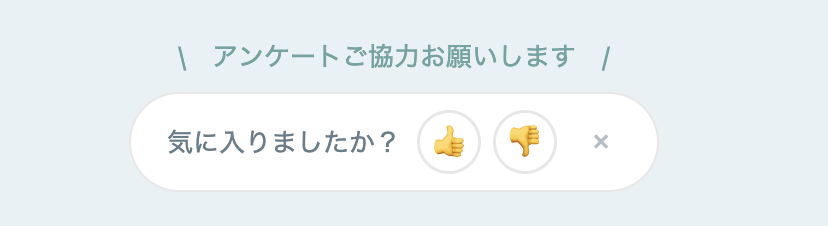
Netlify Formsを初めて使ってみたのですが、その際に以下の3つの問題でつまづきました
- ボタンの値がフォーム送信されない
(ネットワークタブで確認したところanswerフィールドが空) - Netlify FormにFeedbackフォームが認識されない
(Netlify Dashboard の Forms タブに表示されない) - フォームが認識された後も、受信ができない
(Status 200 OK だが text/html が返ってくる)
この記事では、それぞれの問題の解決方法をまとめます。
目次
環境
- Next.js: 16.1.1(App Router)
- React: 19.2.3
- ホスティング: Netlify
- フォーム: Netlify Forms(無料プラン)
解決方法
問題1:ボタンの値が送信されない
→ useState + hidden input でボタンの値を管理
問題2:Netlifyがフォームを認識しない
→ 静的HTMLファイル(public/form.html)を追加してビルド時に認識させる
問題3:Netlifyで受信できない
→ POST先を / から /form.html (作成した静的HTMLファイル)に変更
問題1:ボタンの値が送信されない
今回のフィードバックフォームでは、「👍 Yes」「👎 No」の2つのボタンがあり、どちらのボタンが押されたかを判定する必要がありました。
通常のHTMLフォームなら、 button に name と value 属性をつければ、押されたボタンの値が自動で送信されます。
しかし、e.preventDefault() して JavaScript の fetch で送信する場合、FormData にボタンの name/value が自動で含まれません。
そのため、useState + hidden input で管理する必要がありました。
Loading code...結果:DevTools → Network タブにて、answerフィールドの値が反映されていることを確認 🎉
問題2:Netlifyがフォームを認識しない
Next.jsのビルド時にNetlifyがフォームを検出できるよう、public/ ディレクトリに静的HTMLを配置します。
ポイント:
public/form.htmlと実際のReactコンポーネントで、すべてのフィールドのname属性を一致させること- form の
name属性を一致させること hidden属性をつけること
Loading code...結果:Netlify Dashboard → Forms のActive Forms に「feedback」フォームが表示されるように 🎉

問題3:Netlifyで受信できない
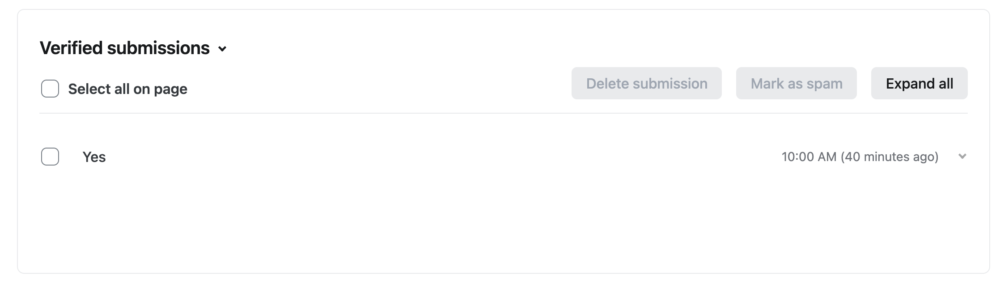
Loading code...結果:受信が確認できるように 🎉

開くとこんな感じ👇
ネットワークタブでの確認方法
正しく送信されているか確認するには、ブラウザのデベロッパーツールを使います。
確認手順
- DevTools → Network タブを開く
- フォームを送信
/form.htmlへのPOSTリクエストを確認
確認するポイント
① レスポンス
Status: 200 OK になっているか
② 送信データ(Payload)
Loading code...まとめ
Next.js (App Router)でNetlify Formsを使う際のポイント:
- 静的HTMLフォームを
public/form.htmlに配置 してNetlifyにフォームを認識させる - POST先を
/form.htmlに変更 して Netlify Forms に処理させる - 複数のボタンで値を送信したい場合
- HTMLフォーム標準送信なら
buttonのname/valueが自動で送信される - JavaScript の
fetch送信ならuseState + hidden inputで管理が必要
- HTMLフォーム標準送信なら
- ネットワークタブで確認 して正しいPayloadが送信されているかチェック


